
「プレゼン資料をラクに作りたい。これだけで何時間・何日もかかっているんです…」
セミナーの参加者から直接伺った困りごとです。営業の提案書、勉強会の資料、業務マニュアル作り。中身は頭の中にあるのに、体裁を整える作業に夜と休日を持っていかれる。小さな会社ほど、この作業を一人でかかえています。
資料は、ゼロから書くのをやめて、たたき台をAIに出させる。いきなり完璧を狙わず、まず1枚から。この記事は、私が研修で実際にやって見せている手順の、考え方の骨組みです。読み終わったら、明日いちばんに「どの資料をAIに渡すか」が一つ決まっている状態を目指します。
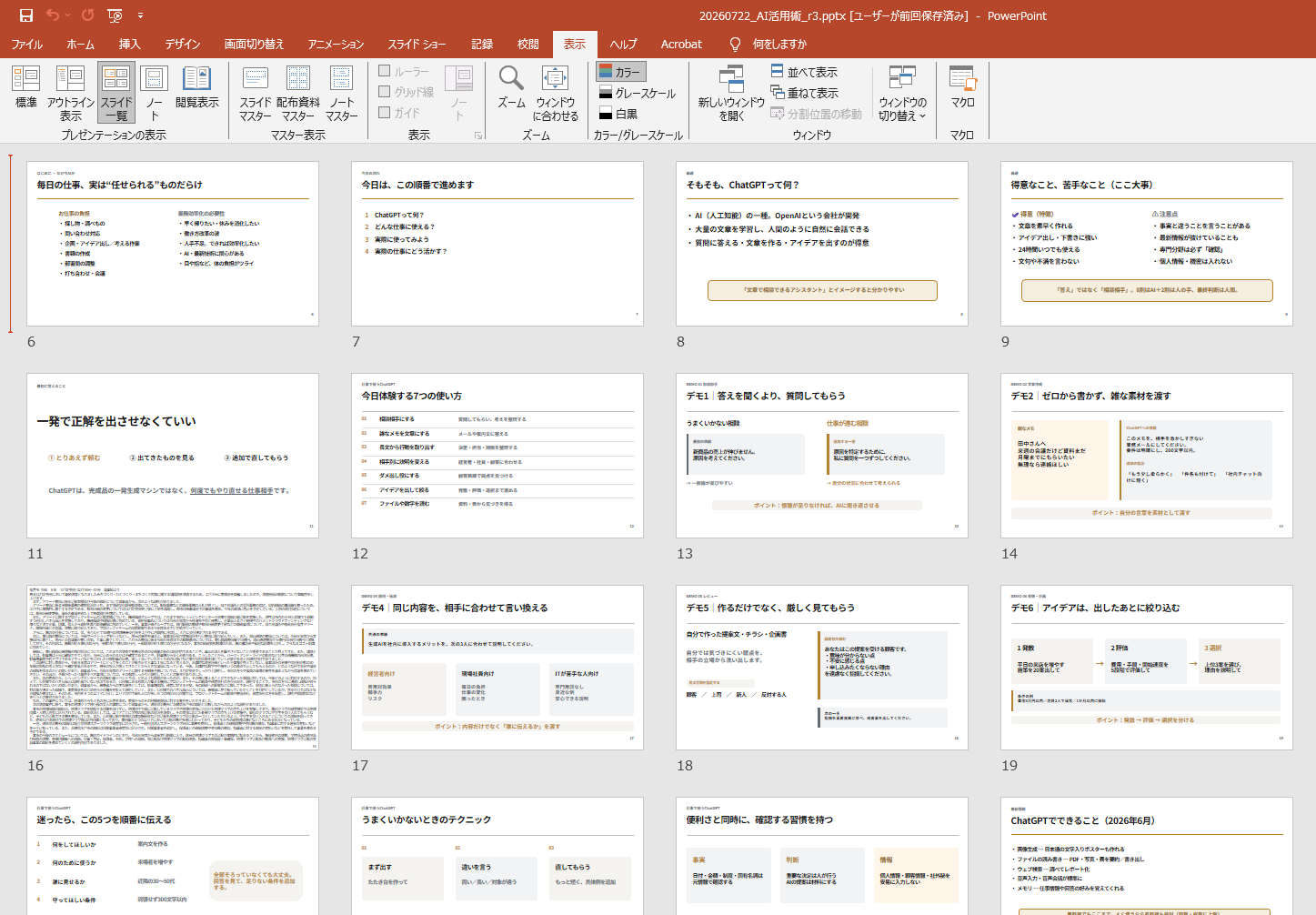
ちなみに、この記事のもとになったセミナーの資料も、AIに作らせたものです。私はほとんど直していません。直したのは、一部のページを自分で足したくらいです。実物がこちら。
まず「ゼロから書く」のをやめる
資料づくりがAIと相性がいいのは、頭の中にある材料を、形にする作業だからです。つまずく人の多くは、AIに「いい感じの資料を作って」とだけ頼んで、ぼんやりした答えが返ってきて「やっぱり自分でやろう・・・」と手戻りしてしまいます。
うまくいく人は、その逆をやっています。誰に見せるのか・見たあとに何をしてほしいのか・どんな順番で伝えるかを、先に言葉で渡します。たとえば「タイトル、目次、会社紹介、提案の3つのポイント、料金、次の一歩、の6ページで」と伝える。この一手間で、かなり「実践で使えるライン」まで作ってくれます。ゼロから書く時間は消えて、直す時間だけが残ります。
「丸投げ」と「先に言葉で渡す」を並べると、こんな感じです。
順番にもコツがあります。いきなりスライドを作らせない。まず「この内容を5個くらいの章に分けて」と構成だけ出させて、構成に納得してからページを作らせる。ここを飛ばすと、文字がびっしりで、どのページも似たような資料が出てきます。
ページのレイアウトは、型を出させて選ぶ
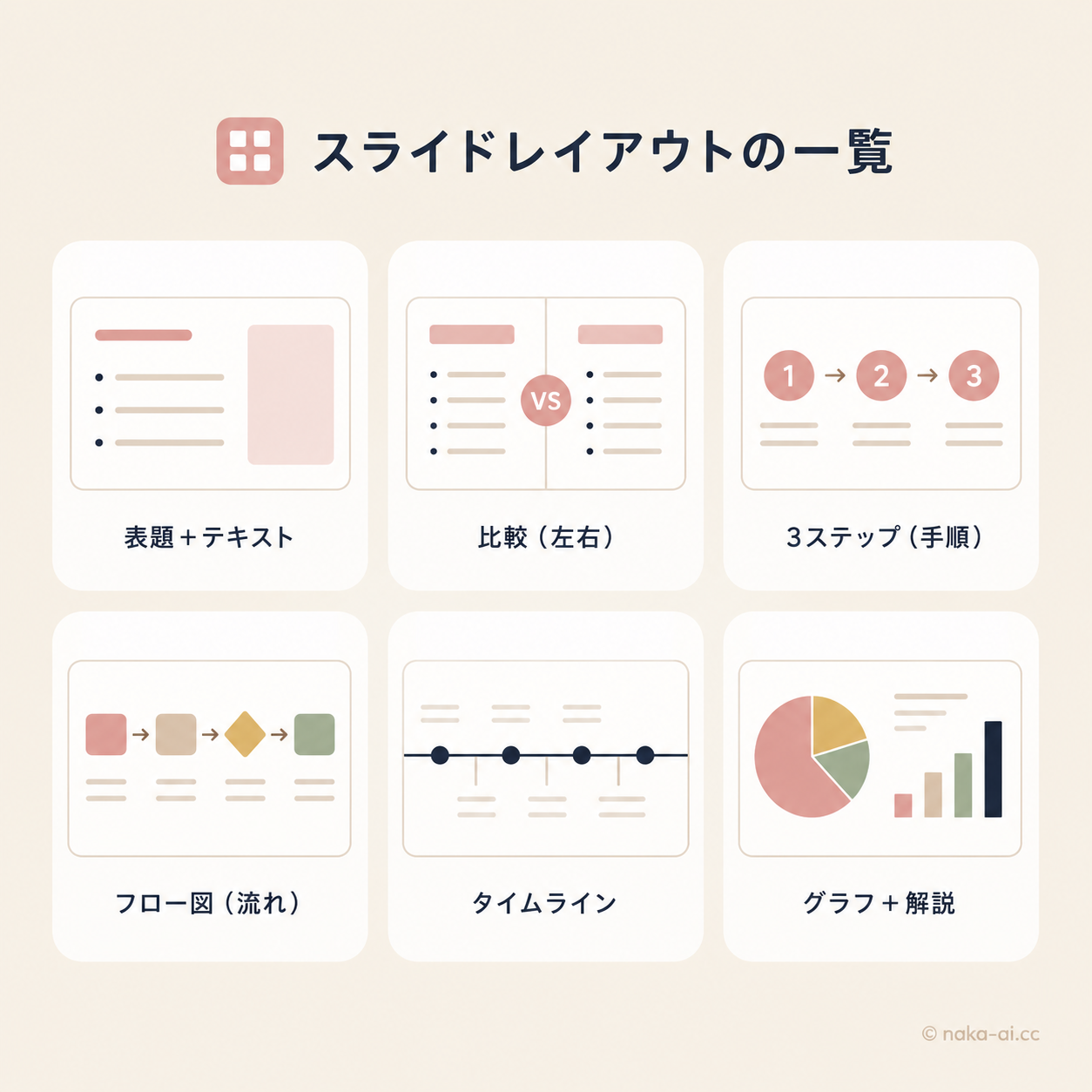
ページ単位では、自分でデザインを頑張るより、AIに型の引き出しを出させて、そこから選ぶほうが早いです。
- 「よく使うスライドのレイアウトを、10種類くらい挙げて」と聞く
- 出てきた中から、そのページに合う型を選んで指定する
- 手順なら「1・2・3の3ステップ」、比較なら「左右に並べる」、流れなら「フロー図」
型を出させて選ぶ作業は、最初の一、二回は手間です。そのかわり、いくつか覚えさせてしまえば、次からは「あの比較の型で」の一言で通るようになります。
引き出しの中身は、たとえばこんな一覧です。
一発で完成させようとしない
最初の指示だけで完璧な資料を期待してはいけません。むしろ理想のスライド作りに効いてくるのは、出てきたたたき台への、直しの指示のほうです。
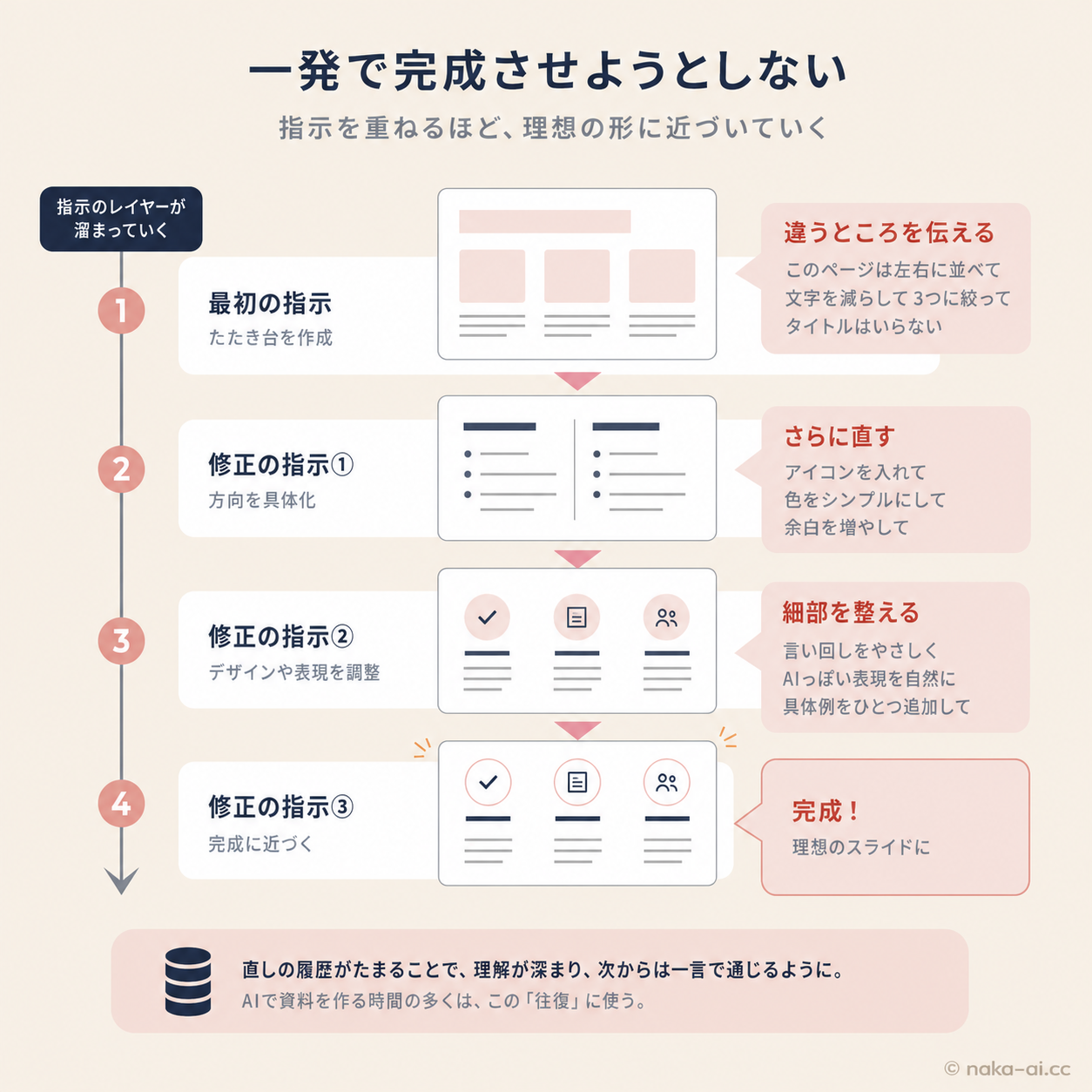
直すときのコツは、「なんとなく違う」で止めないこと。「このページは上下じゃなくて左右に並べて」「文字を減らして、3つに絞って」「タイトルはいらない」のように、変える場所と方向を言葉にすることが大事。
私自身、デザインが今ひとつの部分・構成がおかしい・図解がイマイチ・言い回しがAI臭・・・などは、出てから微修正しています。
一発で決まらない前提で、直しながら寄せていく。AIで資料を作る時間のほとんどは、この往復に使いますが、直しの履歴をストックしていっているので、どんどんお互いに理解が深まっていくようになります。
指示を重ねるほど理想に近づいていく流れは、こうです。
無料版の限界
資料づくりでは、無料版の限界もあります。
- 無料版:内容は作れますが、文字で出てくることが多く、自分でコピペして貼り直す手間が残ります
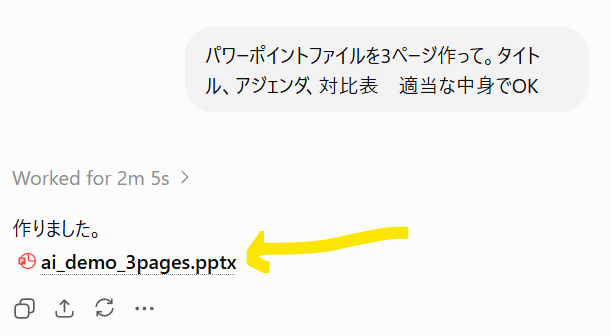
- 有料版:PowerPointのファイルそのものを書き出せて、ダウンロードすればそのまま開けます
有料版の実際の画面がこれです。一言頼むだけで、PowerPointのファイルが出てきます。
有料版はだいたい月22ドル、日本円で3,300円ほどです(2026年7月時点)。毎日のように資料を作る人、パワポの書き出しまでやりたい人なら、十分に元が取れます。
たまにしか作らないなら、無料版で文字のたたき台を出させるだけでも効きます。どのAIを選ぶか自体で迷っている方は、ChatGPT? Gemini? 結局どれを選べばいい?を先に読んでください。
会社の「型」を、一度だけ教えて使い回す
「毎回イチから指示するのは、それはそれで大変では?」と思った方は、勘がいいです。そこで、会社の型を一度だけ教えて、あとは使い回します。
まず「一人分・小さめの仕事」を一つ渡して、出てきたものが「まあ合格点だな」という型になるまで直す。直しの履歴は逐一記録する。出来上がったその型に、ほかのマニュアルや過去資料を読ませて横に展開していく。
私自身は「Brain」と名づけたフォルダを一つ作って、スライドのルールも業務のマニュアルも全部そこに入れて、フォルダ丸ごと「うちのルール」として、AIに読ませています。
育て方の順番は、この4段です。
・・・と、ここまでが、私が行っているAIとのスライドづくりの基本的な考え方でした。
以降は読んで分かった気になるより、実際に手を動かしていただいた方が何倍も理解が早いです。どんな言葉で型を渡すか、何を残して何を削るかは、会社ごとに全部違いますので。
実際のプロンプトの中身や、うまくいった作り方を「自分の型」として残していくやり方は、勉強会で実際の資料を持ち込んでいただきながら、解説しています。
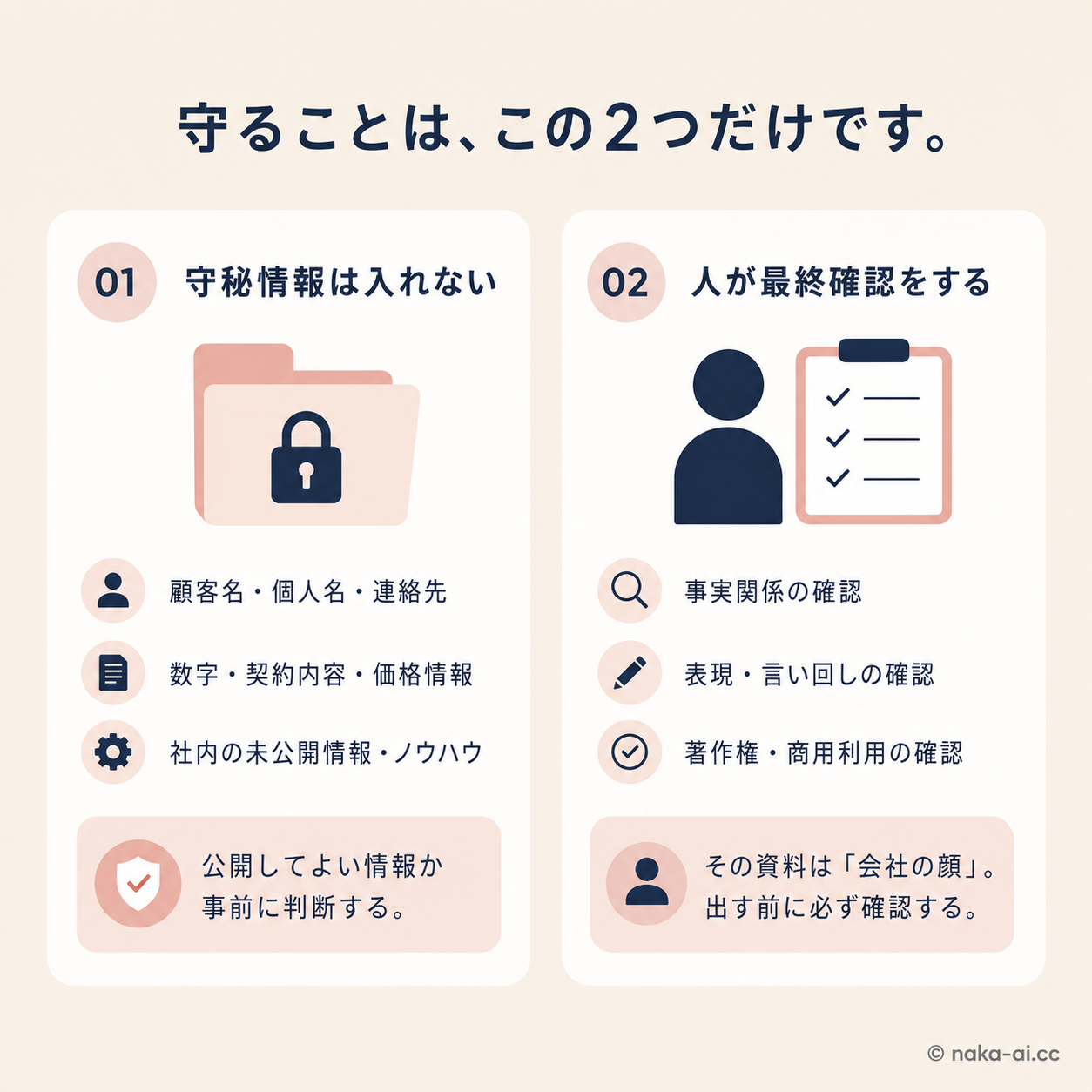
入れていい情報の線引きは、先に決めておく
会社やお客様の情報をどこまで入れていいかは、資料づくりでも同じです。AIが出したものは、いつも「たたき台」。商用利用や社外に出す前に、必ず人が最終確認をする。詳しくは会社の情報をAIに入れて大丈夫?にまとめました。
まとめると、こうなります。
まずは1枚から
いきなり完璧な提案書を狙うと、途中で「うーん、何かが違う・・・」で止まります。今日おすすめしたいのは、手元にある軽めの資料を一つ選んで、その数ページ分だけをAIにたたき台で出させてみることです。 たたき台が先にあると、「これを直せばいいだけか」と気が楽になって、次の資料も渡したくなります。
実際に自分の仕事の資料をAIに作らせてみたい、うちの場合はどう渡せばいいか相談したい、という方は、AI勉強会でも個別でもお受けしています。まずは1枚、いっしょに作ってみましょう。
この記事は「福井の社長のためのAI活用ガイド」の一本です。「何から始める?」「どのAIを選ぶ?」といったほかのギモンも、入口ページからたどれます。